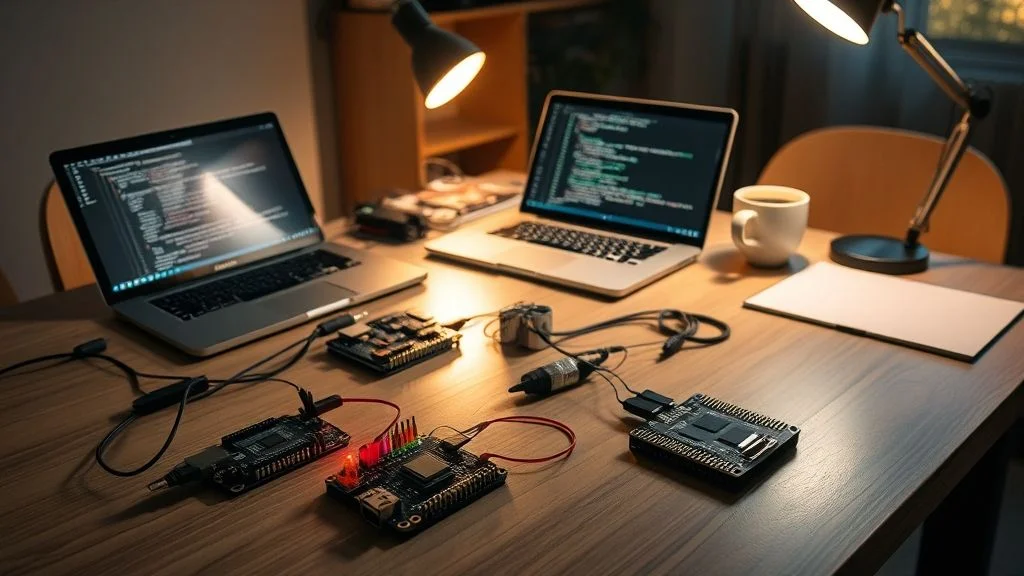
Como usar o esp8266: guia para iniciantes
Sabe quando você quer ligar um monte de coisinhas na internet, sem gastar muito ou se perder em fios e complicações? Então, tem um componente que virou o xodó de quem curte eletrônica acessível. Ele já chega com Wi-Fi de fábrica e custa pouco, perfeito para testar ideias rápido, tipo automação residencial, sensores, monitoramento ou só pra brincar e aprender mesmo. Muita gente acaba entrando nesse mundo de eletrônica sem fio por causa desse carinha.
Se você está começando agora e fica meio perdido com tanta informação, calma. Aqui a ideia é facilitar mesmo. A gente vai do básico, explicando o que é esse módulo, mostrando como programar e montar o primeiro circuito. O melhor é que tudo é prático, pra você já sair testando, sem enrolação teórica demais.
O tamanho surpreende: tem modelo com menos de 3 centímetros e, ainda assim, traz processador de 32 bits rodando até 160 MHz e 512 KB de memória Flash. Parece pouco, mas cabe muito código, viu? Dá para fazer projetos mais elaborados direto nele, sem se preocupar tanto com espaço.
Quando você aprende a mexer com esse componente, abre portas pra muita coisa legal, seja para hobby ou até profissionalmente, em IoT e sistemas embarcados. Se já usou Arduino, vai ser ainda mais fácil – dá pra juntar sensores e controles rapidinho, com poucas linhas de código.
Aqui você vai ver não só como configurar tudo passo a passo, mas também exemplos que realmente funcionam. Cada parte tem exercícios práticos, pra você experimentar e ir pegando confiança aos poucos. É aquele empurrãozinho pra tirar as ideias do papel logo.
O que é o ESP8266 e onde ele entra nos projetos
Quando o assunto é internet das coisas, fica difícil achar um módulo mais prático que o ESP8266. Ele é um chip pequeno, mas já vem com processador, memória e Wi-Fi juntos. Se conecta fácil no roteador e consome pouca energia, ótimo pra quem pensa em usar bateria ou não quer dor de cabeça com fonte potente.
Existem várias versões. O ESP-01, por exemplo, é super compacto, só tem 2 portas GPIO, mas resolve funções básicas tipo ponte Wi-Fi-serial. Já o ESP-12 tem 11 pinos programáveis, mais memória e dá conta de projetos mais robustos, rodando sozinho sem depender de outro processador.
Na prática, o pessoal usa ESP8266 pra controlar luz de casa pelo celular, criar sensores que mandam temperatura e umidade em tempo real pro app, sistemas de alarme que avisam no celular ou até monitoramento industrial. Sabe aquela vontade de programar a cafeteira pra ligar sozinha antes de você acordar? Com esse módulo, dá pra ir muito além.
O melhor de tudo é o preço acessível e a facilidade de programação, principalmente quando você usa junto com a plataforma Arduino. Fica quase tão simples quanto montar blocos de montar.
Materiais e ferramentas para começar
Se quer montar seu primeiro circuito, separa aí: o ESP-01, um conversor USB-UART pra conectar no computador, protoboard (aquela plaquinha de encaixar componentes), jumpers e alguns resistores de 1k ou 2k pra acertar o nível de tensão.
Atenção com a alimentação: o ESP8266 só aceita 3.3V e pode puxar até 300mA em picos. Não ligue direto em 5V ou na porta errada, porque queima fácil. Se for usar com Arduino, sempre use conversor de nível lógico para evitar dor de cabeça.
Você vai ver três tipos de adaptadores por aí: placas de desenvolvimento já reguladas, conversores USB-Serial que entregam 3.3V de verdade e kits completos com cabos. Não economize na fonte, porque instabilidade é campeã de bug.
Pra programar, baixe o Arduino IDE e instale o pacote do ESP8266. O ESPlorer também é útil pra debugar. Ter um multímetro à mão ajuda muito pra checar se a tensão está certinha antes de ligar tudo.
Configurando o Arduino IDE para usar ESP8266
Preparado pra programar? Primeiro, instale o Arduino IDE no seu computador – funciona no Windows, Linux e macOS.
Abra o programa, vá em “Arquivo” e depois “Preferências”. Lá, vai ter um campo chamado “URLs adicionais para gerenciador de placas” – cole este link: https://arduino.esp8266.com/stable/package_esp8266com_index.json. Isso libera os arquivos pro seu hardware ser reconhecido.
Depois, vá em “Ferramentas” > “Placa” > “Gerenciador de placas”. Procure por “ESP8266”, escolha a versão mais recente e instale. No mesmo menu, selecione o seu modelo. Dá pra ajustar velocidade de upload e tamanho da memória Flash conforme necessário.
Com tudo instalado, conecte o ESP8266 ao computador pelo cabo USB ou adaptador. Se aparecerem novas portas COM, é sinal de que está pronto pra seguir. Se der erro, normalmente é só instalar o driver do conversor USB-UART certo.
Instale mais bibliotecas conforme avançar nos projetos, principalmente se quiser usar sensores, relés ou displays. Isso facilita muito na hora de testar coisas novas.
Dando o primeiro passo: teste o exemplo “Blink”
Nada melhor do que começar com o clássico “Blink”. Se já mexeu com Arduino, conhece esse ritual: é o teste pra ver se está tudo funcionando.
No Arduino IDE, vá em “Arquivo” > “Exemplos” > “ESP8266” > “Blink”. Ligue um jumper entre IO0 e GND pra colocar o módulo em modo de gravação. Prefira cabos curtos pra evitar interferência e sempre use 3.3V.
A sequência é: jumper conectado, aperte reset, selecione a porta COM certa e envie o código. Em alguns modelos, pode ser preciso trocar LED_BUILTIN de 2 pra 1 na primeira linha do código, pra acionar o LED certo do ESP-01.
Se o LED piscar a cada segundo, parabéns, já está funcionando! Só não esquece de tirar o jumper IO0 depois de gravar o código, senão o programa pode travar.
Como acertar a comunicação serial e o modo de gravação
Para o módulo conversar com o PC, o truque é ligar o TX do ESP no RX do conversor USB-UART, e o RX do ESP no TX do conversor. Muita gente confunde na primeira vez – vale sempre conferir o esquema antes de ligar.
Use cabos curtos e ligue o GND de todos os componentes juntos. Alimentação instável causa os bugs mais chatos, como módulo sumindo ou dando timeout.
Pra programar, mantenha o IO0 no GND. O upload dura menos de dois minutos. Terminou, tira o jumper IO0 e aperta reset pra rodar o código.
Se a porta serial sumir ou der erro de gravação, pode ser o driver do adaptador ou problema na alimentação. Se não responder aos comandos, testa com o multímetro se o 3.3V está chegando certinho.
Estrutura básica de código e ideias de projeto prático
O exemplo “Blink” mostra como a programação funciona no ESP8266. O void setup() configura o LED como saída, e o void loop() acende e apaga o LED. Nesse módulo, LOW acende e HIGH apaga.
Quer experimentar? Troque o delay pra 3000 e veja o LED piscando mais devagar. Dá pra criar padrões diferentes e entender como funciona o tempo no circuito.
Depois, pode ligar um LED externo com resistor de 220 ohms e testar piscar vários LEDs em sequência, criar efeitos ou responder a sensores.
Uma dica: comente bastante o código, use nomes claros pras variáveis e teste tudo em partes pequenas antes de juntar tudo no projeto final. Assim, fica fácil achar qualquer erro.
Pinagem e detalhes do hardware do ESP8266
Saber cada pino pra que serve evita susto. O ESP-01 tem oito pinos, dois de cada lado, cada um com sua função.
Vcc recebe exatamente 3.3V, nada a mais. GND fecha o circuito. TX e RX transmitem e recebem dados, sempre em 3.3V. Se for usar com sistemas de 5V, precisa de conversor de nível lógico pra não queimar.
RST reinicia o módulo quando ligado ao GND. CH_PD deve ficar HIGH pro módulo funcionar. GPIO0, se ligado ao GND na inicialização, ativa o modo de gravação; se estiver HIGH, roda o programa normalmente.
GPIO2 é um pino extra, útil pra ler sensores ou acionar relés. Vale manipular com cuidado – esses pinos são sensíveis, uma descarga estática pode dar ruim fácil.
Modos de uso: modo AT e modo standalone
O ESP8266 pode funcionar de dois jeitos. No modo AT, ele faz a ponte entre Wi-Fi e serial, com comandos simples. É bom pra conectar módulos antigos ao Wi-Fi, só enviando instruções básicas.
No modo standalone, ele vira o cérebro do projeto, rodando seus próprios programas, sem precisar de outro microcontrolador. Basta ligar GPIO0 no GND pra atualizar o firmware. Pra uso normal, mantenha GPIO0 em HIGH.
No modo AT, você vai usar comandos como AT+CWMODE pra escolher o tipo de conexão, AT+CWJAP pra conectar na rede Wi-Fi e AT+CIPSTART pra abrir comunicação com outros sistemas.
No standalone, aí é liberdade total. Dá pra rodar código em C++ e fazer automação residencial ou projetos mais avançados.
Gosto de recomendar o modo AT pra quem quer testar rápido, mas se quiser controle total, vale aprender o standalone.
Testando e resolvendo problemas comuns
Erros acontecem, faz parte. Às vezes o computador não conecta, aparece “Failed to connect” e dá aquele desespero. Na maioria das vezes, é só ligar os cabos certo, escolher a porta serial correta ou garantir uma fonte boa.
Revise tudo: RX do módulo no TX do conversor, IO0 no GND pra gravar e depois reset. Se não funcionar, tente mudar o modo da flash no IDE (DOUT, DIO, QOUT e outros), às vezes resolve.
Se a alimentação estiver ruim, o multímetro ajuda. Veja se o 3.3V está chegando, reinicie o módulo e teste comandos AT pra ver se responde. Se a Wi-Fi não conectar, confira senha e nome da rede – erro bobo, mas acontece.
Uma dica de ouro: anote cada ajuste que fizer. Isso te ajuda a saber o que funcionou ou não, e economiza um bom tempo em cada tentativa.